
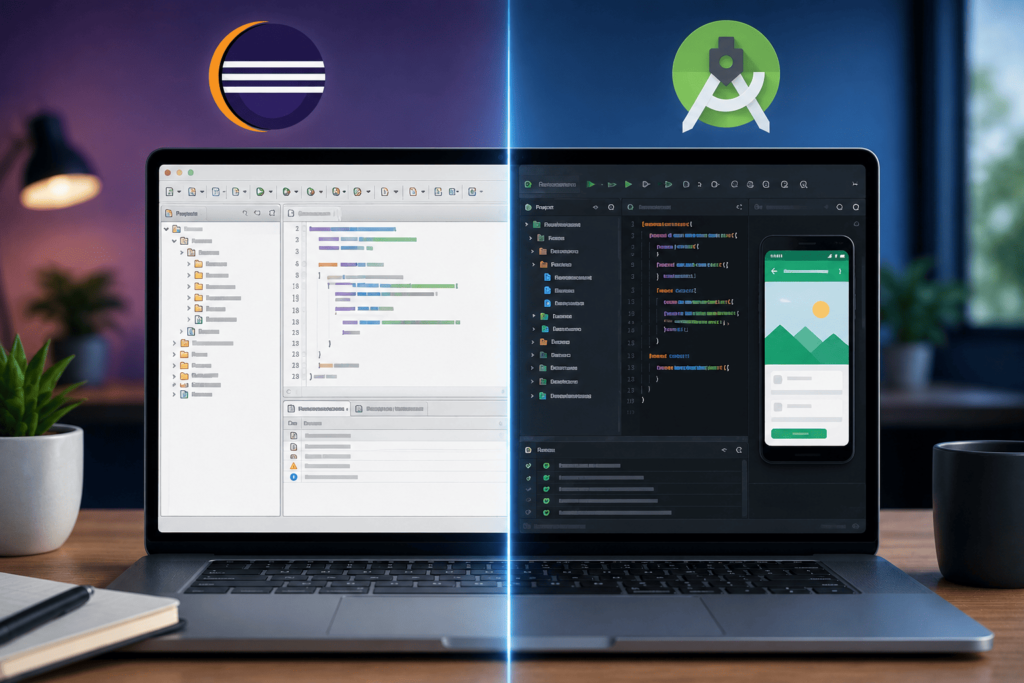
Antes do Android Studio existir, desenvolvedores Android criavam aplicativos no Eclipse com um plugin chamado ADT — uma experiência que quem passou por ela dificilmente esquece, e não pelos melhores motivos. Configuração trabalhosa, ferramentas fragmentadas, emulador lento demais para uso real, sistema de build sem padronização. Cada projeto parecia reinventar a roda na hora de compilar e depurar.
Em maio de 2013, o Google anunciou no Google I/O que construiria algo melhor. Dezoito meses depois, lançou a versão 1.0 do Android Studio — uma IDE construída sobre o IntelliJ IDEA, com sistema de build Gradle integrado, emulador próprio e tudo que o desenvolvedor Android precisava em um lugar só. Hoje, mais de uma década de atualizações contínuas depois, o Android Studio é a ferramenta padrão para quem desenvolve para a plataforma móvel mais usada do mundo.
Neste guia você vai encontrar tudo que precisa para trabalhar bem com o Android Studio: a história e evolução que explicam as decisões de design da ferramenta, o detalhamento das funcionalidades que mais impactam produtividade, o passo a passo de instalação e configuração inicial, padrões de arquitetura que o Google recomenda oficialmente e dicas práticas de performance e gerenciamento de dependências. Se você está começando no desenvolvimento Android ou quer usar melhor a ferramenta que já usa, cada seção traz ação concreta.
Por que o Android Studio existe e por que ele domina o desenvolvimento Android?
O Google não criou o Android Studio por vaidade — criou porque o Eclipse com ADT havia se tornado um obstáculo real para o ecossistema Android. Desenvolvedores perdiam horas configurando ambientes que deveriam funcionar em minutos, e a ausência de um sistema de build padronizado tornava cada projeto difícil de reproduzir em máquinas diferentes.
A solução foi adquirir a JetBrains como parceira estratégica e construir o Android Studio sobre o IntelliJ IDEA — uma das IDEs mais respeitadas do mercado Java — adaptando-a especificamente para as necessidades do desenvolvimento Android. O resultado foi uma ferramenta que integra em um único ambiente tudo que antes exigia múltiplas instalações e configurações manuais separadas.
O que o Android Studio entrega em um único pacote
Cinco elementos definem o que o Android Studio oferece além de qualquer editor de texto avançado:
- Editor de código com autocompletar, refatoração inteligente e análise em tempo real para Java, Kotlin e XML
- Designer visual de interfaces com suporte a arrastar-e-soltar e preview em tempo real de múltiplos tamanhos de tela
- Emulador Android integrado com suporte a múltiplas versões de API e configurações de hardware
- Sistema de build Gradle nativo com gerenciamento de dependências e automação de tarefas
- Ferramentas de depuração e profiling para identificar problemas de código e gargalos de performance
Essa integração é o diferencial real. Ferramentas separadas exigem contexto-switching constante; tudo no mesmo ambiente significa que o fluxo de desenvolvimento permanece focado.
A evolução que moldou a ferramenta que você usa hoje
Entender o que mudou em cada versão ajuda a compreender decisões de design que às vezes parecem arbitrárias — e também a valorizar o quanto a ferramenta evoluiu.
Os primeiros anos: estabilização e fundação (2013–2016)
O Google anunciou o Android Studio no Google I/O de maio de 2013, posicionando-o explicitamente como substituto do Eclipse ADT. O período entre o anúncio e o lançamento da versão 1.0, em dezembro de 2014, serviu para estabilizar o sistema de build Gradle e construir a base de funcionalidades que o tornaria viável como ferramenta principal de desenvolvimento.
Entre 2015 e 2016, o Layout Editor ganhou o Constraint Layout — uma abordagem de posicionamento de elementos de interface que eliminou grande parte da necessidade de layouts aninhados complexos que prejudicavam performance.
O salto do Kotlin e do Jetpack (2017–2019)
Em 2018, o Android Jetpack chegou como coleção de bibliotecas que padronizou soluções para problemas que cada desenvolvedor resolvia de forma diferente: navegação entre telas, gerenciamento de ciclo de vida, acesso a dados, trabalho em segundo plano. O Android Studio integrou essas ferramentas, tornando-as acessíveis diretamente nos menus de criação de componentes.

💡 Dica: 2017 marcou o ponto de inflexão mais importante na história recente do desenvolvimento Android. O Google anunciou no Google I/O desse ano que o Kotlin se tornava linguagem oficialmente suportada para Android — não como alternativa de segunda classe ao Java, mas como a linguagem recomendada. O Android Studio 3.0 integrou suporte completo ao Kotlin, incluindo conversão automática de arquivos Java para Kotlin.
A era moderna: Jetpack Compose e profiling avançado (2020–presente)
O Android Studio Arctic Fox, lançado em 2021, trouxe suporte integrado ao Jetpack Compose — o toolkit declarativo de UI que muda fundamentalmente como interfaces Android são criadas. Em vez de inflar layouts XML, o Compose constrói UI diretamente em código Kotlin através de funções composáveis, com preview em tempo real dentro da própria IDE.
As versões mais recentes continuam refinando ferramentas de profiling que permitem analisar consumo de memória, performance de renderização e uso de CPU diretamente no ambiente de desenvolvimento, sem precisar de ferramentas externas.
Funcionalidades que mais impactam produtividade no dia a dia
Conhecer as funcionalidades em profundidade transforma o Android Studio de “onde você escreve código” para “onde você resolve problemas”.
Editor de código: além do básico
O autocompletar do Android Studio vai muito além de sugerir nomes de variáveis. Ele oferece preenchimento contextual baseado no tipo esperado, importações automáticas quando você digita o nome de uma classe, sugestões de funções de extensão Kotlin e até geração automática de código repetitivo como getters/setters, implementações de interfaces e overrides de métodos.
A análise de código em tempo real identifica problemas enquanto você digita, não apenas quando você compila. Código morto, imports não utilizados, potenciais NullPointerExceptions, violações de convenções de nomenclatura — todos aparecem com sublinhados coloridos antes de você rodar uma única linha. Isso encurta drasticamente o ciclo de descoberta e correção de problemas comuns.
Designer de interfaces: visual sem abandonar o código
O Layout Editor do Android Studio oferece dois modos simultâneos: visualização gráfica com arrastar-e-soltar e edição direta do XML subjacente. A divisão de tela mostra os dois ao mesmo tempo, sincronizando automaticamente — você arrasta um botão no visual e vê o XML atualizar em tempo real; você edita um atributo no XML e vê a interface mudar imediatamente.
O Constraint Layout, criável visualmente no editor, permite posicionar elementos relativos uns aos outros e às bordas da tela sem aninhamento de layouts. Isso produz hierarquias mais rasas que o sistema renderiza com mais eficiência que layouts aninhados tradicionais.
A ferramenta de preview inclui configurações para ver o mesmo layout em múltiplos tamanhos de tela simultaneamente, em modo claro e escuro, em diferentes densidades de pixel e com textos de diferentes idiomas — tudo sem rodar o aplicativo.
Emulador: testando sem hardware físico
O emulador integrado executa imagens completas do Android — não apenas simulações parciais — o que significa que o comportamento no emulador geralmente corresponde ao comportamento em dispositivos reais. Você pode criar múltiplos Android Virtual Devices (AVDs) com configurações diferentes, testando o mesmo aplicativo em um Pixel 7 simulado, em um tablet, em versões antigas de Android, tudo dentro do Android Studio.
⚠️ Atenção: O emulador consome recursos significativos de CPU e memória. Para desenvolvimento fluido, o ideal é ter pelo menos 8GB de RAM disponível e HAXM (Hardware Accelerated Execution Manager) habilitado — sem aceleração de hardware, o emulador fica impraticavelmente lento. Na maioria dos casos, testar em dispositivo físico via USB oferece ciclo de feedback mais rápido que o emulador.
Gradle: o sistema de build que organiza tudo
O Gradle gerencia compilação, dependências externas, configurações de build type e flavors de produto. A estrutura típica de um projeto Android inclui pelo menos dois arquivos build.gradle: um do projeto (nível raiz) e um por módulo.
Cada build type — tipicamente debug e release — pode ter configurações diferentes: chaves de assinatura, URLs de API, ativação ou desativação de logs. Product flavors permitem criar variantes do mesmo aplicativo com diferentes recursos, assets ou configurações de servidor para o mesmo binário base.
Ferramentas de depuração e profiling
O depurador do Android Studio vai além de pontos de interrupção simples. Você pode inspecionar o estado completo de objetos enquanto a execução está pausada, modificar valores de variáveis em tempo real para testar cenários específicos, e usar o Logcat integrado para filtrar e analisar mensagens de log por tag, nível de severidade ou processo.
O Memory Profiler mostra alocação de memória em tempo real e permite tirar snapshots do heap para identificar vazamentos. O CPU Profiler grava chamadas de método durante execução e exibe a pilha de chamadas com tempo gasto em cada função. O Energy Profiler estima consumo de bateria, essencial para identificar problemas que usuários frequentemente reportam como “app drena bateria”.
Instalação e configuração inicial
Download e instalação
Acesse o site oficial em https://developer.android.com/studio e baixe o instalador correspondente ao seu sistema operacional — .exe para Windows, .dmg para macOS, .zip para Linux.
No Windows, execute o instalador e siga o assistente: selecione os componentes adicionais desejados (incluindo Android Virtual Device), escolha o diretório de instalação e conclua. Para o macOS, abra o .dmg e arraste o Android Studio para a pasta Applications. Em uma máquina Linux, extraia o .zip e execute studio.sh dentro do diretório bin.
Na primeira execução, o assistente de configuração inicial solicita download do Android SDK. Selecione a versão de API desejada e componentes adicionais (ferramentas de build, imagens de sistema, bibliotecas de suporte). O Android Studio baixa e instala automaticamente tudo que você selecionou.
Configuração de variáveis de ambiente
Configurar as variáveis de ambiente corretamente garante que ferramentas de linha de comando do SDK funcionem fora da IDE.
No macOS e Linux, abra o terminal e edite o arquivo de perfil do shell (~/.bash_profile, ~/.zshrc ou equivalente):
export ANDROID_HOME=$HOME/Library/Android/sdk   # macOS

# export ANDROID_HOME=$HOME/Android/sdk         # Linux

export PATH=$PATH:$ANDROID_HOME/tools

export PATH=$PATH:$ANDROID_HOME/platform-toolsSalve e execute source ~/.zshrc (ou o equivalente do seu shell) para aplicar as mudanças sem reiniciar o terminal.
No Windows, acesse Painel de Controle → Sistema → Configurações Avançadas do Sistema → Variáveis de Ambiente. Crie uma nova variável do sistema chamada ANDROID_HOME apontando para o diretório do SDK (tipicamente C:\Users\SeuUsuario\AppData\Local\Android\Sdk). Adicione %ANDROID_HOME%\tools e %ANDROID_HOME%\platform-tools à variável Path.
Configuração de dependências no Gradle
O arquivo build.gradle do módulo principal declara todas as dependências externas do projeto:
dependencies {
    implementation 'androidx.core:core-ktx:1.12.0'
    implementation 'androidx.appcompat:appcompat:1.6.1'
    implementation 'com.google.android.material:material:1.11.0'
    implementation 'androidx.constraintlayout:constraintlayout:2.1.4'
    testImplementation 'junit:junit:4.13.2'
    androidTestImplementation 'androidx.test.ext:junit:1.1.5'
    androidTestImplementation 'androidx.test.espresso:espresso-core:3.5.1'
}💡 Dica: Centralize as versões das dependências em um arquivo libs.versions.toml (Version Catalogs do Gradle) para gerenciar todas as versões em um único lugar. Quando uma biblioteca lança atualização, você altera apenas uma linha em vez de procurar por todas as ocorrências espalhadas pelos build.gradle do projeto.
Após qualquer alteração nos arquivos Gradle, clique em “Sync Now” na barra que aparece no topo do editor, ou use File → Sync Project with Gradle Files. Sem sincronização, o Android Studio não reconhece as novas dependências.
Arquiteturas recomendadas: MVVM e MVP na prática
Escolher uma arquitetura antes de começar a codar não é perfeccionismo — é a diferença entre um projeto que escala e um que vira uma bola de lama conforme cresce.
MVVM com ViewModel e LiveData (ou StateFlow)
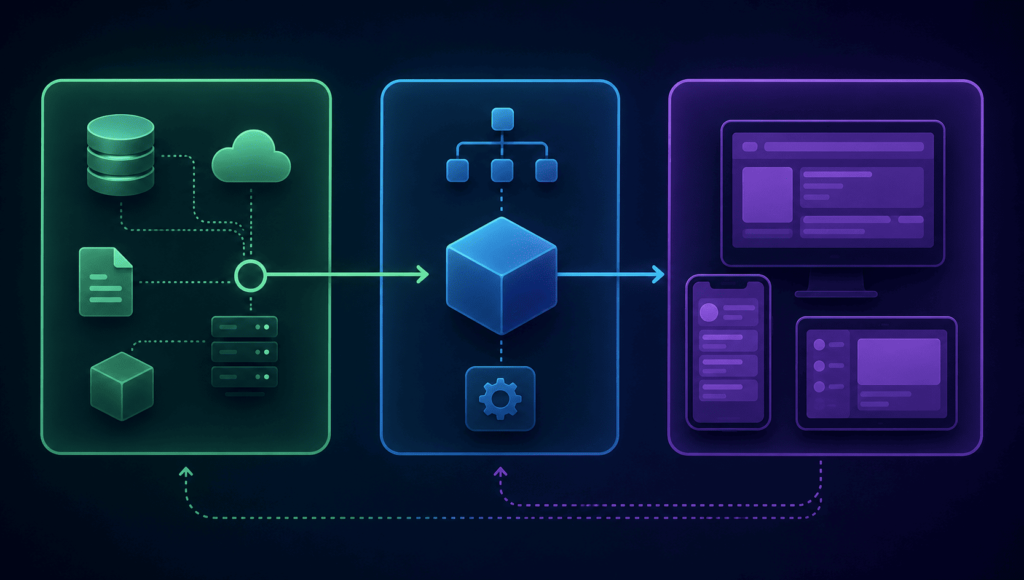
O Google recomenda oficialmente o padrão MVVM para aplicativos Android, especialmente quando combinado com os componentes do Android Jetpack. A separação em três camadas funciona assim:
Model encapsula toda lógica de negócio e acesso a dados: consultas ao banco Room, chamadas de rede com Retrofit, regras de domínio. Nenhuma referência a Context, Activity ou qualquer elemento de UI deve aparecer nessa camada.
ViewModel gerencia o estado da UI e expõe dados para a View através de LiveData ou StateFlow. Ele sobrevive a mudanças de configuração como rotação de tela — o sistema Android recria a Activity, mas o ViewModel permanece, mantendo o estado sem precisar salvar e restaurar manualmente via onSaveInstanceState.
View (Activity ou Fragment) observa os dados expostos pelo ViewModel e atualiza a UI em resposta. Ela não toma decisões de lógica — apenas exibe o que o ViewModel diz para exibir e repassa ações do usuário para o ViewModel processar.
class MainViewModel : ViewModel() {
    private val _uiState = MutableStateFlow(MainUiState())

    val uiState: StateFlow<MainUiState> = _uiState.asStateFlow()

    fun carregarDados() {
        viewModelScope.launch {
            val dados = repositorio.buscarDados()
            _uiState.update { it.copy(dados = dados) }
        }
    }
}
MVP como alternativa para projetos sem Jetpack
O MVP (Model-View-Presenter) funciona de forma similar ao MVVM, mas o Presenter segura uma referência à View através de uma interface. Isso torna testes unitários do Presenter mais simples — você pode mockear a interface View sem precisar de um device ou emulador.
A limitação do MVP em relação ao MVVM emerge no tratamento de mudanças de configuração: o Presenter não sobrevive automaticamente à rotação de tela como o ViewModel, exigindo estratégias manuais para preservar estado.
Para projetos novos, MVVM com ViewModel geralmente é a escolha mais simples e melhor suportada. MVP ainda faz sentido em codebases legados onde já existe a estrutura ou em projetos que evitam dependência nos componentes do Jetpack.
Dicas de performance e otimização que fazem diferença
Minimize criação de objetos em loops e operações frequentes
Cada objeto criado consome memória e sobrecarrega o garbage collector. Em código que executa frequentemente — loops de renderização, callbacks de scroll, animações — evite instanciar objetos novos a cada chamada. Prefira reutilizar instâncias existentes ou usar pools de objetos para tipos que precisam de criação e destruição frequentes.
Delegue imagens para Glide ou Picasso
Carregar imagens da rede ou do disco em Android é uma operação que envolve threading, cache, decodificação de bitmap e reciclagem de memória — complexidade suficiente para não implementar manualmente. Bibliotecas como Glide e Picasso encapsulam toda essa complexidade e adicionam cache automático em memória e disco, request cancellation quando views saem de tela e redimensionamento eficiente de imagens para o tamanho exato onde serão exibidas.
Mova operações pesadas para fora da thread principal
A thread principal do Android (UI thread) tem 16 milissegundos para completar cada frame a 60fps. Qualquer operação que demore mais — acesso a banco de dados, chamadas de rede, processamento de arquivos — trava a UI se executada na thread principal. Use coroutines do Kotlin com o dispatcher adequado: Dispatchers.IO para operações de I/O, Dispatchers.Default para processamento CPU-intensivo.
viewModelScope.launch {
    val resultado = withContext(Dispatchers.IO) {
        banco.query("SELECT * FROM tabela")  // Executa em thread de I/O
    }
    _uiState.update { it.copy(dados = resultado) }  // Volta para main thread
}Implemente cache de dados de rede
Carregar os mesmos dados da rede toda vez que o usuário abre uma tela desperdiça banda, aumenta latência percebida e drena bateria. Uma camada de cache simples no repositório — verificar se dados locais existem e são recentes antes de fazer request de rede — melhora a experiência do usuário especialmente em conexões lentas.
Gerencie dependências no build.gradle com critério
Dependências não utilizadas aumentam o tamanho do APK e o tempo de build sem entregar valor. Execute regularmente ./gradlew lint para identificar dependências declaradas que nenhum código referencia. Prefira dependências específicas (implementation) sobre api quando a dependência não precisa vazar para módulos dependentes.
Boas práticas de manutenção e atualização de projetos
Mantenha o Android Studio e o SDK atualizados
O Google lança atualizações regulares que incluem melhorias de performance da IDE, suporte a novas APIs do Android, correções de bugs e novas funcionalidades de desenvolvimento. Projetos que ficam em versões antigas acumulam dívida técnica e eventualmente enfrentam incompatibilidades com bibliotecas que pararam de suportar versões antigas do AGP (Android Gradle Plugin).
Configure notificações automáticas de atualização em Help → Check for Updates para receber alertas quando novas versões estão disponíveis sem precisar verificar manualmente.
Monitore APIs depreciadas proativamente
Cada versão do Android SDK depreca algumas APIs e eventualmente as remove. Ignorar warnings de deprecação significa que uma atualização futura do SDK pode quebrar compilação do projeto sem aviso. O Android Studio sublinha código usando APIs depreciadas em cor diferente — revise esses warnings regularmente e planeje migração para as alternativas recomendadas antes que a API seja removida.
Integre CI/CD para validação automatizada
Um workflow básico de CI para projetos Android inclui compilação do projeto, execução de testes unitários, execução de lint para verificação de qualidade de código e geração de um APK assinado para distribuição interna.
⚠️ Atenção: Projetos Android sem integração contínua acumulam problemas silenciosamente. Um developer integra uma mudança que quebra a build em máquinas com configuração diferente, e ninguém descobre até que outra pessoa tenta compilar horas ou dias depois. Ferramentas como GitHub Actions, GitLab CI/CD e Jenkins executam a build e rodam os testes automaticamente a cada commit, tornando problemas de integração imediatamente visíveis.
Documente decisões de arquitetura, não apenas APIs
Comentários no código que explicam o que o código faz raramente ajudam — qualquer desenvolvedor experiente consegue ler o código. Comentários que explicam por que uma decisão específica foi tomada têm muito mais valor: por que esse componente usa MVP em vez de MVVM, por que essa thread específica foi escolhida, por que essa biblioteca foi preferida sobre as alternativas.
Perguntas frequentes sobre Android Studio
Kotlin, sem hesitação. O Google declarou Kotlin como a linguagem preferida para desenvolvimento Android em 2019 e, desde então, toda documentação oficial, amostras e tutoriais do Google são escritos primariamente em Kotlin. Jetpack Compose, o toolkit de UI moderno do Android, foi projetado especificamente para Kotlin e não tem suporte equivalente em Java. Novos desenvolvedores que comecem em Java precisarão migrar para Kotlin em algum momento; começar em Kotlin elimina essa migração e permite aproveitar recursos modernos da linguagem desde o início.
O padrão atual recomendado pelo Google é API 21 (Android 5.0 Lollipop) como mínimo, que oferece cobertura de aproximadamente 99% dos dispositivos Android ativos. Para projetos que precisam de recursos introduzidos em versões mais recentes, API 24 (Android 7.0) ainda oferece cobertura acima de 94%. Antes de definir o minSdk, verifique os dados atualizados de distribuição de versões Android em developer.android.com/about/dashboards.
Existem várias técnicas complementares que ajudam. Ativar builds paralelos no gradle.properties (org.gradle.parallel=true) permite compilar módulos independentes simultaneamente. Aumentar a memória disponível para o daemon do Gradle (org.gradle.jvmargs=-Xmx4096m) reduz garbage collection durante builds. Usar o build incremental (ativado por padrão nas versões recentes do Gradle) evita recompilar módulos que não mudaram. Para projetos multi-módulos, estruturar corretamente as dependências entre módulos permite que o Gradle identifique com precisão quais módulos precisam ser recompilados após cada mudança.
Depende do que você está testando. Para a maioria do desenvolvimento de lógica e UI, o emulador é conveniente e suficiente — você não precisa de cabo USB, pode criar quantas configurações de dispositivo quiser e pode tirar screenshots do emulador facilmente. Para testes de performance real, comportamento de sensores, conectividade de rede em condições reais, câmera e funcionalidades de hardware específicas, um dispositivo físico oferece fidelidade que o emulador não consegue replicar completamente. Times profissionais geralmente usam os dois: emulador para desenvolvimento cotidiano, dispositivos físicos para testes de qualidade antes de releases.
Vale considerar, mas não é tudo-ou-nada. O Compose foi projetado para interoperabilidade total com Views e layouts XML existentes — você pode adicionar composáveis dentro de Activities e Fragments tradicionais usando ComposeView, e pode incluir Views existentes dentro de composáveis usando AndroidView. A estratégia mais prática para projetos grandes é adotar Compose em novas telas enquanto mantém as existentes em XML, migrando gradualmente conforme cada tela passa por refatoração. Iniciar uma migração completa do zero em projetos grandes raramente é justificável pelo benefício imediato.
Conclusão
O Android Studio chegou em 2013 resolvendo um problema real — fragmentação de ferramentas que atrasava o desenvolvimento Android — e nos dez anos seguintes evoluiu continuamente para absorver mudanças tão fundamentais quanto a adoção do Kotlin, a chegada do Jetpack e a criação do Compose. Entender essa evolução explica por que a ferramenta funciona como funciona hoje, e antecipa para onde ela provavelmente vai.
Três pontos resumem o essencial deste guia. Primeiro, as funcionalidades mais impactantes do Android Studio — editor com análise em tempo real, Layout Editor com preview instantâneo, emulador integrado e profilers de memory e CPU — eliminam dependências externas que antes fragmentavam o fluxo de desenvolvimento. Segundo, MVVM com ViewModel e coroutines representa o padrão de arquitetura que o Google recomenda oficialmente, com bom suporte da própria IDE para geração e navegação entre camadas. Terceiro, boas práticas de performance — threading correto, cache de dados, gerenciamento criterioso de dependências — fazem diferença mensurável na experiência do usuário final e no tempo de build da equipe.
O Android Studio não é apenas onde você escreve código Android. É a infraestrutura que organiza como você pensa sobre o desenvolvimento: onde as camadas ficam, como o build funciona, onde os problemas aparecem antes de chegarem ao usuário. Investir em conhecê-lo bem retorna em produtividade toda vez que você abre um projeto.
Se este guia ajudou você a entender melhor o Android Studio do que a documentação oficial conseguiu, compartilhe com desenvolvedores Android do seu time. Cada funcionalidade bem utilizada é tempo economizado em todo projeto futuro.







Um comentário