
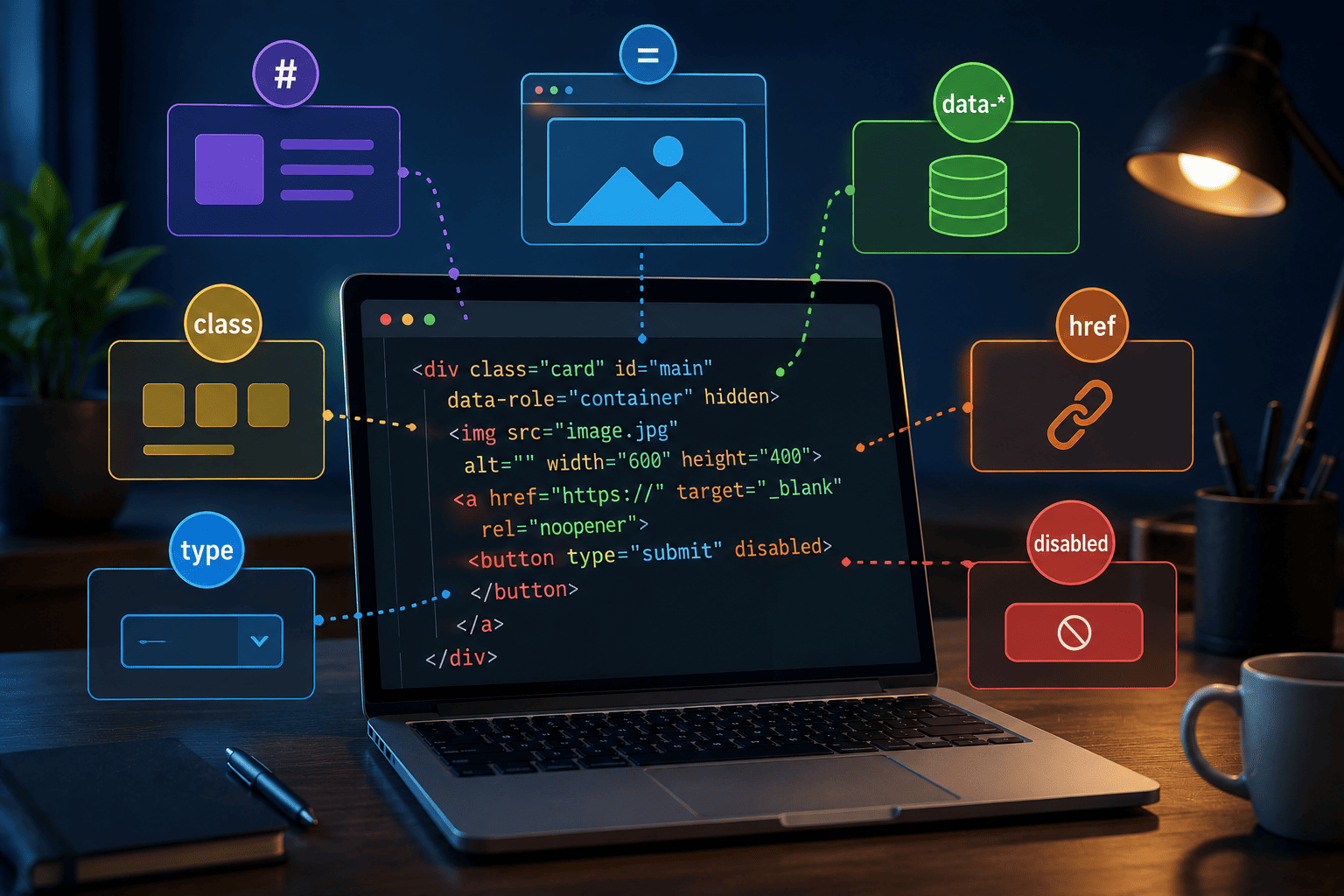
Uma tag HTML sem atributos é como uma placa de trânsito sem texto: estrutura existe, mas significado falta. <img> sem src não exibe imagem alguma. <a> sem href não leva a lugar nenhum. <input> sem type não sabe o que aceitar. Os atributos são o que transforma elementos genéricos em componentes com propósito, comportamento e identidade.
Todo desenvolvedor web aprende HTML pelas tags — mas são os atributos que definem o que cada tag faz de verdade. Eles controlam estilos, identificam elementos para JavaScript e CSS, garantem acessibilidade para usuários com deficiência, melhoram o SEO nos motores de busca e protegem a aplicação contra vulnerabilidades de segurança.
Neste guia, você vai entender o que são atributos HTML e por que importam, conhecer os tipos de atributos disponíveis — globais, específicos de elementos e personalizados —, aprender a usar os atributos de acessibilidade ARIA, dominar boas práticas de estilo, comportamento e segurança, explorar exemplos completos de formulários, mídia e estrutura de páginas, e descobrir como os atributos influenciam diretamente o SEO do seu site. Se você desenvolve para web — seja front-end, full-stack ou até designer técnico — este conteúdo vai consolidar o que você já usa e revelar o que ainda não está aproveitando.
O que são atributos HTML?
Atributos HTML são componentes que fornecem informações adicionais sobre elementos HTML. Sempre dentro da tag de abertura de um elemento, seguem o formato nome="valor". No exemplo <a href="https://exemplo.com.br">Link</a>, o atributo href define o destino do link — sem ele, o <a> existe na estrutura mas não funciona como link.
Essa definição simples esconde um impacto enorme no desenvolvimento web. Atributos são o mecanismo pelo qual HTML sai da estrutura estática e ganha comportamento dinâmico, identidade individual e semântica que navegadores, motores de busca e tecnologias assistivas conseguem interpretar.
Por que atributos são fundamentais para o desenvolvimento web?
Personalização e estilização: class e id conectam elementos ao CSS, permitindo aplicar estilos específicos a grupos de elementos ou a um único componente. Sem esses atributos, estilizar seletivamente qualquer parte de uma página seria impossível.
Interatividade e comportamento: atributos de evento como onclick e onmouseover acionam funções JavaScript em resposta às ações do usuário, transformando páginas estáticas em interfaces dinâmicas e responsivas.
Acessibilidade: atributos ARIA (Accessible Rich Internet Applications) comunicam a leitores de tela e outras tecnologias assistivas informações sobre a estrutura e o comportamento de elementos que o HTML puro não consegue expressar — tornando a web utilizável por pessoas com deficiências visuais, motoras ou cognitivas.
SEO: alt em imagens, lang no elemento <html> e as meta tags do <head> fornecem contexto que motores de busca usam para indexar, compreender e rankear o conteúdo da página.
Semântica e estrutura: atributos como lang, role e type adicionam camadas de significado ao HTML que facilitam a interpretação correta do conteúdo por navegadores, ferramentas de pesquisa e sistemas automatizados.
Histórico e evolução dos atributos HTML
O HTML nasceu no início dos anos 1990 com um conjunto básico de tags e atributos. Desde então, cada versão importante trouxe expansões que refletem como a web evoluiu — de documentos estáticos para aplicações interativas complexas.
HTML4 (1997): trouxe padronização mais robusta para atributos globais como id e class, além de novos elementos e atributos que facilitaram a criação de páginas mais estruturadas e acessíveis. Foi o primeiro esforço sério de sistematizar o que os atributos podiam fazer.
XHTML (final dos anos 1990 e início dos 2000): reformulou o HTML como aplicação XML, impondo regras mais estritas: todos os atributos em minúsculas, todos os valores entre aspas obrigatoriamente. Essa rigorosidade estabeleceu os padrões de escrita limpa que ainda influenciam boas práticas hoje.
HTML5 (2014): representou o salto mais significativo, expandindo enormemente o conjunto de atributos disponíveis. Atributos data-* para dados personalizados, autoplay e controls para elementos de mídia, required e placeholder para formulários, e melhorias profundas nos atributos ARIA transformaram o HTML5 em uma plataforma de desenvolvimento completa — não apenas uma linguagem de marcação.
💡 Dica: a evolução dos atributos acompanhou diretamente as necessidades do mercado. placeholder surgiu porque formulários precisavam de melhor UX. loading=”lazy” surgiu porque performance de carregamento virou métrica crítica. Acompanhar as especificações do W3C e da WHATWG ajuda a usar atributos modernos antes que se tornem conhecimento comum.
Tipos de atributos HTML
Atributos globais: os que funcionam em qualquer elemento
Atributos globais funcionam em qualquer elemento HTML — <div>, <p>, <button>, <section>, não importa. Eles fornecem funcionalidades comuns que fazem sentido universalmente.
class: aplica uma ou mais classes CSS a um elemento, permitindo estilos compartilhados e manipulação por JavaScript. Um elemento pode ter múltiplas classes separadas por espaço.
<div class="container card destaque">Conteúdo</div>id: define um identificador único dentro da página — nenhum outro elemento deve ter o mesmo valor. Âncoras de navegação, referências em JavaScript e seletores CSS específicos dependem de IDs únicos.
<h1 id="titulo-principal">Bem-vindo</h1>style: aplica CSS inline diretamente no elemento. Útil para casos pontuais e específicos, mas deve ser evitado como prática padrão — CSS externo é mais manutenível e reutilizável.
<p style="color: #cc092f; font-weight: bold;">Texto destacado</p>title: exibe uma dica visual (tooltip) quando o usuário passa o cursor sobre o elemento. Complementa a acessibilidade ao fornecer contexto adicional.
<button title="Clique para enviar o formulário">Enviar</button>data-*: armazena dados personalizados diretamente no HTML sem interferir na apresentação ou no comportamento padrão. O formato é data-nome-do-dado=”valor”.
<div data-produto-id="42" data-categoria="eletronicos">Smartphone X</div>Boas práticas para atributos globais:
- Nomeie classes e IDs de forma descritiva e consistente — btn-primary comunica mais do que b1.
- Prefira CSS externo ao style inline para manter o código organizado e reutilizável.
- Garanta que IDs sejam únicos dentro de cada página — duplicidade causa comportamentos imprevisíveis em JavaScript e CSS.
- Use data-* para dados da aplicação que não afetam a apresentação, mantendo o HTML semântico.
Atributos específicos de elementos
Elementos de formulário: os atributos de <input>, <textarea> e <select> controlam tipos de dados, validação e experiência do usuário.
- type: define o tipo de entrada — text, email, password, number, date, checkbox, radio, entre outros. O browser aplica validação e teclado adequados automaticamente.
- placeholder: exibe um texto de exemplo dentro do campo antes do usuário digitar.
- required: torna o campo obrigatório — o formulário não envia se o campo estiver vazio.
- maxlength / minlength: limitam o número de caracteres aceitos.
- disabled: desativa o campo, impedindo interação e envio do valor.
- autocomplete: controla se o browser sugere valores anteriores para o campo.
Elementos de mídia: <img>, <video> e <audio> têm atributos que controlam comportamento, acessibilidade e performance.
- src: URL da mídia a ser carregada.
- alt: texto alternativo para imagens — obrigatório para acessibilidade e SEO.
- controls: adiciona controles nativos de reprodução (play, pause, volume).
- autoplay: inicia a reprodução automaticamente — use com cautela, especialmente sem muted.
- loading=”lazy”: adia o carregamento de imagens fora da viewport, melhorando a performance inicial da página.
Elementos de estrutura: <div>, <span>, <header>, <section> e similares usam principalmente class, id e style para organização visual e funcional.
⚠️ Atenção: autoplay sem muted reproduz áudio automaticamente, o que a maioria dos browsers modernos bloqueia por padrão para proteger a experiência do usuário. Se precisar de autoplay em vídeo, combine sempre com muted — e avalie se o autoplay realmente serve à experiência ou apenas ao hábito do desenvolvedor.
Atributos personalizados: os data-*
Os atributos data-* permitem incorporar dados específicos da aplicação diretamente no HTML sem criar atributos não padronizados que navegadores não reconhecem. Qualquer nome depois de data- é válido, e o valor fica acessível via JavaScript usando dataset.
Armazenamento de dados de usuário:
<li data-usuario-id="12345" data-papel="admin">João Silva</li>Interação dinâmica com JavaScript:
<div data-toggle="collapse" data-target="#conteudo-oculto">
  Clique para expandir
</div>

<div id="conteudo-oculto" data-collapsed="true">Conteúdo oculto aqui</div>

<script>
  document.querySelector('[data-toggle="collapse"]').addEventListener('click', function () {
    const alvo = document.querySelector(this.dataset.target);
    const colapsado = alvo.dataset.collapsed === 'true';
    alvo.style.display = colapsado ? 'block' : 'none';
    alvo.dataset.collapsed = String(!colapsado);
  });
</script>Filtragem e ordenação de listas:
<div data-categoria="livros" data-preco="29.90">JavaScript: O Guia Definitivo</div>
<div data-categoria="eletronicos" data-preco="899.00">Fone de Ouvido Bluetooth</div>Scripts de filtro leem os atributos data-categoria e data-preco para exibir ou ocultar itens conforme a seleção do usuário — sem recarregar a página.
Atributos de acessibilidade: ARIA
Os atributos ARIA (Accessible Rich Internet Applications) tornam o conteúdo web utilizável por pessoas que dependem de leitores de tela, navegação por teclado e outras tecnologias assistivas. Sem ARIA, componentes interativos criados com <div> e JavaScript são invisíveis para essas ferramentas — existem visualmente, mas não semanticamente.
aria-label: fornece um rótulo acessível para elementos cujo texto visível não descreve suficientemente o propósito. Essencial para ícones e botões sem texto.
<button aria-label="Fechar janela de diálogo">✕</button>aria-hidden: remove um elemento da árvore de acessibilidade — leitores de tela ignoram o elemento e seus filhos. Útil para ícones decorativos e elementos puramente visuais.
<span aria-hidden="true">★★★★☆</span>
<span class="sr-only">4 de 5 estrelas</span>aria-expanded: comunica o estado expandido ou colapsado de um elemento interativo, como acordeões e menus dropdown.
<button aria-expanded="false" aria-controls="menu-principal">
  Abrir Menu
</button>

<nav id="menu-principal" hidden>...</nav>aria-describedby: aponta para o elemento que fornece uma descrição adicional de outro elemento — muito usado em campos de formulário com instruções extras.
<input type="text" id="cpf" aria-describedby="dica-cpf">
<span id="dica-cpf">Digite apenas números, sem pontos ou traços.</span>role: define o papel semântico de um elemento quando o elemento HTML nativo não comunica esse papel adequadamente.
<div role="alert" aria-live="polite">Sua sessão expira em 5 minutos.</div>💡 Dica: ARIA não substitui HTML semântico — complementa. Usar <button> é sempre melhor do que usar <div role=”button”>, porque o <button> nativo já inclui comportamento de teclado, foco e semântica sem precisar de ARIA adicional. Use ARIA para o que HTML não consegue expressar sozinho.
Atributos de estilo, classe e comportamento
class vs style: qual usar e quando?
A escolha entre class e style define a manutenibilidade do código a longo prazo.
class referencia regras definidas em um arquivo CSS externo ou em um bloco <style>. Mudanças de design afetam um único lugar no CSS e propagam automaticamente para todos os elementos com aquela classe. Reutilização, consistência e manutenção ficam muito mais simples.
<!-- CSS separado -->
<style>
  .destaque { background-color: #fffde7; border-left: 4px solid #ffd600; padding: 12px; }
</style>

<p class="destaque">Este parágrafo recebe o estilo do arquivo CSS.</p>style aplica regras diretamente no elemento — mais rápido para ajustes pontuais e testes, mas cria código difícil de manter quando usado em escala. Em React e frameworks similares, style via objeto JavaScript é mais comum e aceitável.
<!-- Inline: aceitável para casos únicos e específicos -->
<p style="color: #d32f2f; font-size: 13px;">Aviso urgente para este elemento específico.</p>Atributos de comportamento: eventos HTML
Atributos de evento conectam ações do usuário a funções JavaScript diretamente no HTML. São úteis para protótipos rápidos, mas a prática recomendada é separar o JavaScript do HTML usando addEventListener.
onclick: aciona quando o usuário clica no elemento.
<!-- Evitar em produção — dificulta manutenção -->
<button onclick="alert('Clicado!')">Clique-me</button>

<!-- Preferir: JavaScript separado -->
<button id="btn-acao">Clique-me</button>

<script>
  document.getElementById('btn-acao').addEventListener('click', () => {
    alert('Clicado!');
  });
</script>onmouseover e onmouseout: acionam quando o cursor entra e sai do elemento.
onkeyup: aciona quando o usuário solta uma tecla — útil para buscas em tempo real e validação de campo enquanto digita.
A separação de JavaScript do HTML produz código mais testável, mais fácil de depurar e mais simples de manter à medida que a aplicação cresce.
Exemplos práticos completos
Formulário com validação e acessibilidade
<form action="/cadastro" method="post" novalidate>
  <div class="campo-formulario">
    <label for="nome">Nome completo</label>
    <input
      type="text"
      id="nome"
      name="nome"
      placeholder="Ex: Maria Silva"
      required
      maxlength="100"
      autocomplete="name"
      aria-required="true"
    >
  </div>

  <div class="campo-formulario">
    <label for="email">E-mail</label>
    <input
      type="email"
      id="email"
      name="email"
      placeholder="Ex: maria@exemplo.com.br"
      required
      autocomplete="email"
      aria-required="true"
      aria-describedby="dica-email"
    >
    <span id="dica-email" class="dica">Digite o e-mail que você usa com frequência.</span>
  </div>

  <div class="campo-formulario">
    <label for="senha">Senha</label>
    <input
      type="password"
      id="senha"
      name="senha"
      required
      minlength="8"
      autocomplete="new-password"
      aria-required="true"
      aria-describedby="dica-senha"
    >
    <span id="dica-senha" class="dica">Mínimo de 8 caracteres.</span>
  </div>

  <div class="campo-formulario">
    <label for="perfil">Perfil de usuário</label>
    <select id="perfil" name="perfil" required aria-required="true">
      <option value="">Selecione um perfil</option>
      <option value="dev">Desenvolvedor</option>
      <option value="design">Designer</option>
      <option value="pm">Product Manager</option>
    </select>
  </div>

  <div class="campo-formulario campo-checkbox">
    <input type="checkbox" id="termos" name="termos" required aria-required="true">
    <label for="termos">Li e aceito os <a href="/termos">Termos de Uso</a></label>
  </div>

  <button type="submit">Criar conta</button>

</form>Elementos de mídia com acessibilidade e performance
<!-- Imagem com acessibilidade e carregamento otimizado -->
<img
  src="produto-smartphone.jpg"
  alt="Smartphone modelo X com tela de 6,5 polegadas e câmera tripla"
  width="800"
  height="600"
  loading="lazy"
  decoding="async"
>

<!-- Vídeo com controles e fallback de texto -->
<video
  src="demo-produto.mp4"
  controls
  muted
  loop
  poster="thumbnail-video.jpg"
  width="800"
>

  <track kind="captions" src="legendas-pt.vtt" srclang="pt-BR" label="Português">
  Seu navegador não suporta reprodução de vídeo.
  <a href="demo-produto.mp4">Baixe o vídeo aqui</a>.
</video>

<!-- Áudio com controles acessíveis -->
<figure>
  <figcaption>Podcast: Episódio 42 — Boas práticas em HTML</figcaption>
  <audio src="episodio-42.mp3" controls preload="metadata">
    Seu navegador não suporta reprodução de áudio.
    <a href="episodio-42.mp3">Baixe o arquivo de áudio</a>.
  </audio>
</figure>Estrutura de página semântica e acessível
<!DOCTYPE html>
<html lang="pt-BR">
<head>
  <meta charset="UTF-8">
  <meta name="viewport" content="width=device-width, initial-scale=1.0">
  <meta name="description" content="Aprenda atributos HTML com exemplos práticos e boas práticas para SEO, acessibilidade e segurança.">

  <title>Atributos HTML: Guia Completo | DevBlog</title>
  <link rel="stylesheet" href="estilos.css">
</head>
<body>

  <header id="cabecalho-site" class="cabecalho-principal" role="banner">
    <nav class="barra-navegacao" aria-label="Navegação principal">
      <ul class="lista-nav" role="list">
        <li><a href="#home" class="link-nav">Início</a></li>
        <li><a href="#artigos" class="link-nav">Artigos</a></li>
        <li><a href="#contato" class="link-nav">Contato</a></li>
      </ul>
    </nav>
  </header>

  <main id="home" class="conteudo-principal" role="main">
    <section class="introducao" aria-labelledby="titulo-intro">
      <h1 id="titulo-intro">Atributos HTML: O Guia Que Você Precisava</h1>
      <p class="subtitulo">Aprenda a usar atributos HTML para criar páginas mais semânticas, acessíveis e otimizadas.</p>
    </section>

    <section id="artigos" class="secao-artigos" aria-labelledby="titulo-artigos">
      <h2 id="titulo-artigos">Artigos Recentes</h2>
      <article class="cartao-artigo" data-artigo-id="101" data-categoria="html">
        <h3><a href="/artigos/atributos-html">Atributos HTML na Prática</a></h3>
        <p>Um guia completo com exemplos reais de todos os tipos de atributos HTML.</p>
      </article>
    </section>
  </main>

  <footer class="rodape-principal" role="contentinfo">
    <p>© 2025 DevBlog. Todos os direitos reservados.</p>
  </footer>

</body>
</html>Atributos HTML e SEO: como impactam o ranqueamento?
Os motores de busca leem HTML — e os atributos que você usa (ou não usa) afetam diretamente como o Google interpreta e rankeia o conteúdo da sua página.
alt em imagens: o Google indexa imagens separadamente, e o atributo alt é o principal sinal de relevância para esse índice. Descrições precisas e ricas em contexto melhoram o rankeamento nas buscas de imagens e contribuem para o SEO geral da página. alt=”” (vazio) é a escolha correta para imagens puramente decorativas — indica ao Google que não há conteúdo relevante a indexar.
lang no elemento <html>: sinaliza o idioma principal do documento. O Google usa essa informação para servir o conteúdo ao público correto nas buscas regionais. <html lang=”pt-BR”> garante que o conteúdo apareça nas buscas em português brasileiro.
meta name=”description”: a meta description não influencia diretamente o rankeamento, mas afeta a taxa de cliques (CTR) nos resultados de busca — o Google frequentemente usa o texto da meta description como snippet nos resultados. Uma meta description bem escrita, com a keyword e um benefício claro, converte mais cliques mesmo sem subir de posição.
title em links e elementos interativos: adiciona contexto ao conteúdo que o texto visível não expressa completamente. Auxilia tanto na acessibilidade quanto na compreensão semântica pelo Google.
Atributos de estrutura semântica: role, aria-label e os elementos semânticos com atributos corretos (<main>, <nav>, <article>, <aside>) ajudam o Google a entender a hierarquia e a importância relativa de cada parte do conteúdo da página.
⚠️ Atenção: não use alt para empurrar keywords de forma artificial — “Compre tênis barato tênis desconto tênis feminino” não descreve uma imagem, é spam. O Google identifica e penaliza keyword stuffing em atributos alt. Descreva a imagem com clareza; se a keyword aparecer naturalmente, ótimo.
Segurança e atributos HTML
Atributos HTML podem abrir vulnerabilidades de segurança quando usados incorretamente — ou fechar brechas quando aplicados com intenção.
rel=”noopener noreferrer” em links externos: links que abrem em nova aba (target=”_blank”) sem esses atributos permitem que a página aberta acesse window.opener — uma vulnerabilidade de segurança chamada tabnabbing que permite redirecionar a aba original para uma página maliciosa.
<!-- Sempre use rel="noopener noreferrer" em links externos com target="_blank" -->
<a href="https://site-externo.com" target="_blank" rel="noopener noreferrer">
  Visite o site externo
</a>autocomplete="off" em campos sensíveis: impede que o browser armazene e sugira automaticamente valores em campos de senha, tokens de segurança e dados financeiros em dispositivos compartilhados.
<input type="password" name="senha" autocomplete="new-password">
<input type="text" name="token-2fa" autocomplete="off">Content Security Policy via meta tag: a diretiva CSP controla de onde o browser pode carregar scripts, estilos e outros recursos, bloqueando a execução de código injetado por ataques XSS.
<meta
  http-equiv="Content-Security-Policy"
  content="default-src 'self'; script-src 'self' https://apis.confiavel.com.br"
>Sanitização de entradas: atributos como maxlength e pattern oferecem validação no lado do cliente, mas nunca substituem a validação no servidor. Entradas do usuário sempre precisam ser sanitizadas no back-end antes de armazenamento ou exibição.
Perguntas frequentes sobre Atributos HTML
class aplica um estilo ou comportamento a múltiplos elementos — vários elementos podem ter a mesma classe. id identifica um único elemento dentro da página — cada valor de id deve aparecer apenas uma vez. Use class para estilizar grupos de elementos e id para referenciar um elemento específico em âncoras de navegação, JavaScript ou CSS de alta especificidade.
data-* faz sentido quando os dados estão naturalmente associados a um elemento HTML específico e precisam ser acessados por scripts que interagem com o DOM — filtros de listas, comportamentos de toggle, IDs de recursos para chamadas AJAX. Variáveis JavaScript são mais adequadas para dados globais da aplicação, estado compartilhado entre componentes ou dados que não têm relação direta com um elemento específico na página.
Não — ARIA complementa o HTML semântico, não o substitui. <button> é sempre melhor que <div role="button"> porque o elemento nativo já inclui comportamento de teclado, foco e semântica sem ARIA adicional. A regra prática é: use o elemento HTML correto primeiro; se o HTML nativo não consegue expressar o comportamento ou papel desejado, adicione ARIA.
Sim, e a diferença importa para acessibilidade e SEO. alt="" (vazio) indica explicitamente que a imagem é decorativa — leitores de tela a ignoram e o Google não tenta indexar conteúdo nela. Omitir alt completamente é considerado um erro: leitores de tela podem anunciar o nome do arquivo da imagem, e o Google trata a ausência como informação incompleta. Sempre inclua alt — vazio para imagens decorativas, descritivo para imagens com conteúdo.
O W3C Markup Validation Service (validator.w3.org) valida HTML e XHTML contra as especificações oficiais, identificando atributos incorretos, valores inválidos e elementos malformados. O Nu Html Checker também do W3C suporta HTML5 com validação mais atual. Para integrar validação no fluxo de desenvolvimento, HTMLHint funciona como plugin em editores como VS Code, identificando erros em tempo real enquanto você escreve.
Conclusão
Atributos HTML são a diferença entre uma estrutura que existe e uma interface que funciona. class e id conectam elementos ao CSS e JavaScript. alt torna imagens acessíveis e indexáveis. aria-label e aria-expanded fazem interfaces dinâmicas funcionarem para todos os usuários. rel="noopener noreferrer" fecha brechas de segurança que a maioria dos desenvolvedores não percebe que abriu.
Três pontos centrais para levar desta leitura: HTML semântico com atributos corretos sempre supera divs genéricos com atributos improvisados; acessibilidade via ARIA não é opcional — é parte do contrato com usuários que dependem dessas tecnologias; e segurança começa no HTML, não apenas no back-end.
Revise os projetos que você já entregou com esses critérios em mente: os atributos alt descrevem as imagens ou estão vazios onde não deveriam? Os links externos usam rel="noopener noreferrer"? Os campos de formulário têm aria-describedby nas instruções? Cada atributo corrigido melhora a experiência de alguém — e em escala, isso transforma a web em um lugar mais útil para todos.